👨🏫 Entenda como usar o CRM do Cage!
O CRM, uma funcionalidade adotada totalmente pelo Cage, se utiliza do processo Pipeline para registrar e gerenciar seus clientes dentro da nossa própria plataforma, onde automatiza a entrada de leads, por meio de formulários (adicionar link do artigo de formulários) do seu próprio site.
👨🔧 Como funciona?
📁 Ambientes e Pastas
Os ambientes são as abas onde armazenam o Pipelines, ficam na barra lateral do site, onde podem ser criados e excluir novas bases de dados, além disso, temos um serviço de Pastas, onde podem criar uma pasta para armazenar e separar seus ambientes.
Para criar uma base de dados (Pipeline) ou uma pasta nova, Clique no + (ao lado da aba Ambientes na barra lateral da plataforma).
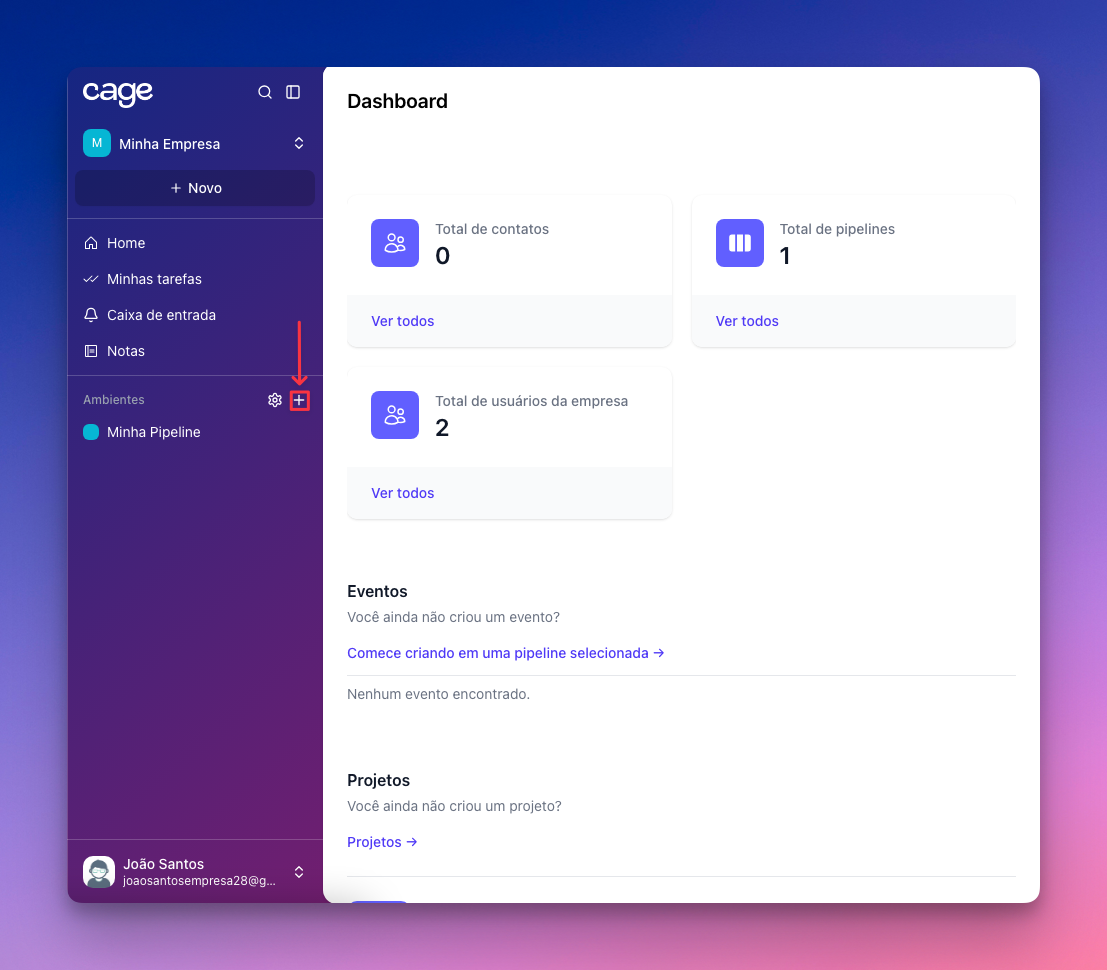
Agora escolha qual você gostaria de adicionar (Nova Pasta ou Nova base de dados)
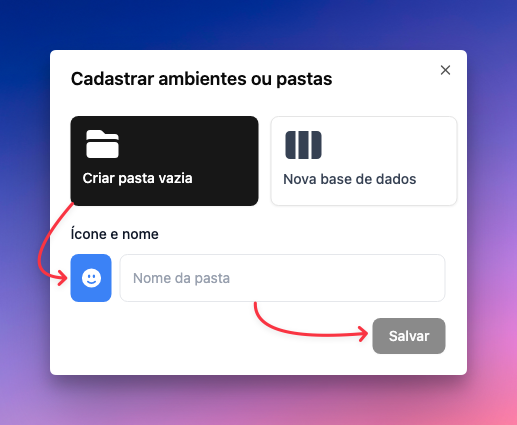
Caso escolha uma nova pasta:
- Coloque o nome da sua pasta e seu ícone
- Clique em “Salvar”
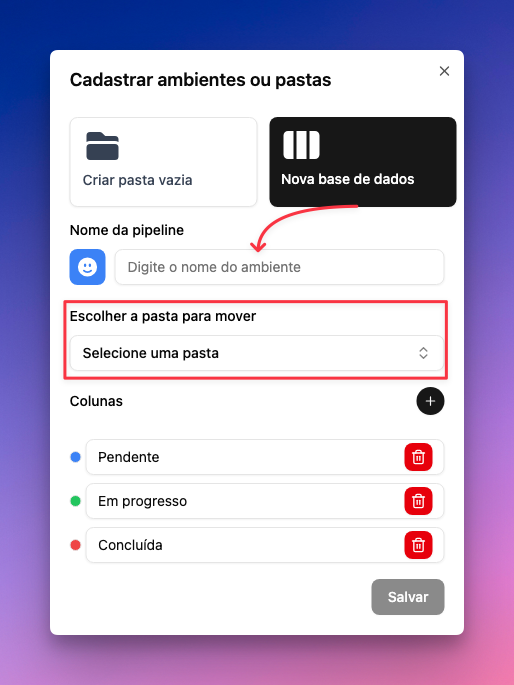
Caso escolha nova base de dados:
- Coloque o nome que deseja para sua Pipeline
- Caso deseje colocar seu ambiente em alguma pasta, selecione a pasta que queira atribuir sua base de dados.
- Caso queira adicionar uma coluna de sua pipeline, clique no botão "+" e coloque o nome que desejar.
- Caso queira remover uma coluna de sua pipeline, clique na lixeira e será excluido.
- Clique em “Salvar”
📍 Pipeline
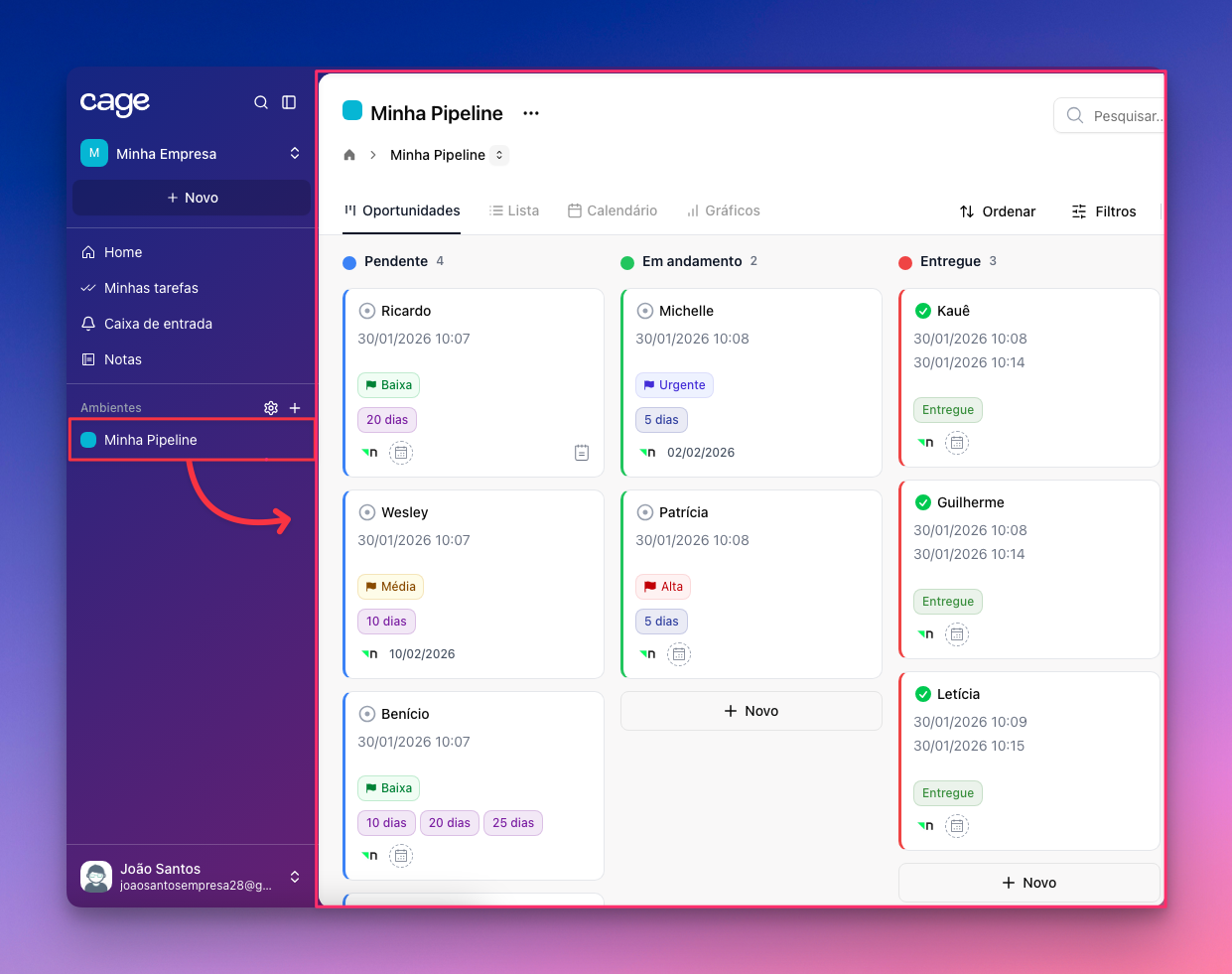
Para acessar a pipeline, clique na barra lateral da plataforma, na aba de Ambientes, clique no ambiente que você tem adicionado. Você verá um quadro estilo Kanban, com colunas que caracteriza os status de seus clientes no seu funil de vendas.
📄 Criação de cards / tarefas
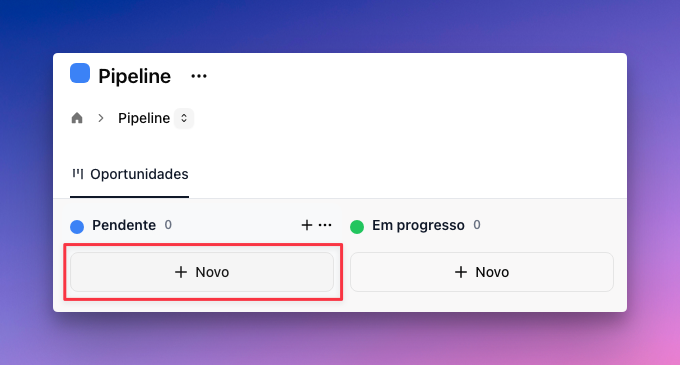
Para criar uma nova tarefa, basta clicar no botão “Novo” na coluna que se adapta melhor ao serviço, e adicione um nome para ela.
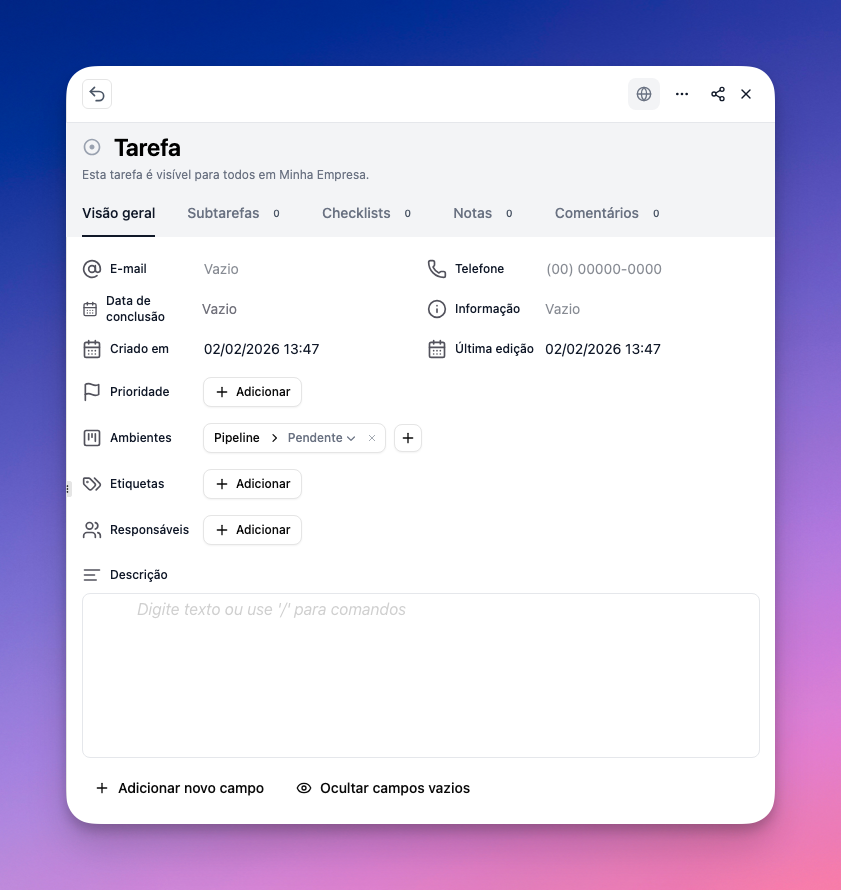
Após criá-lo, clique na tarefa e aparecerá o local onde você poderá colocar informações, subtarefas, checklists, notas e comentários sobre o cliente.
Em detalhes, nesta aba da tarefa, você consegue adicionar e alterar:
- Informações do cliente e adicionar campos ilimitados para mais informações;
- Subtarefas, onde consegue criar tarefas dentro de um mesmo serviço/cliente;
- Checklists, onde você coloca objetivos para serem concluídos com aquele serviço/cliente;
- Notas para registrar toda anotação importante que tiver para aquele serviço/cliente;
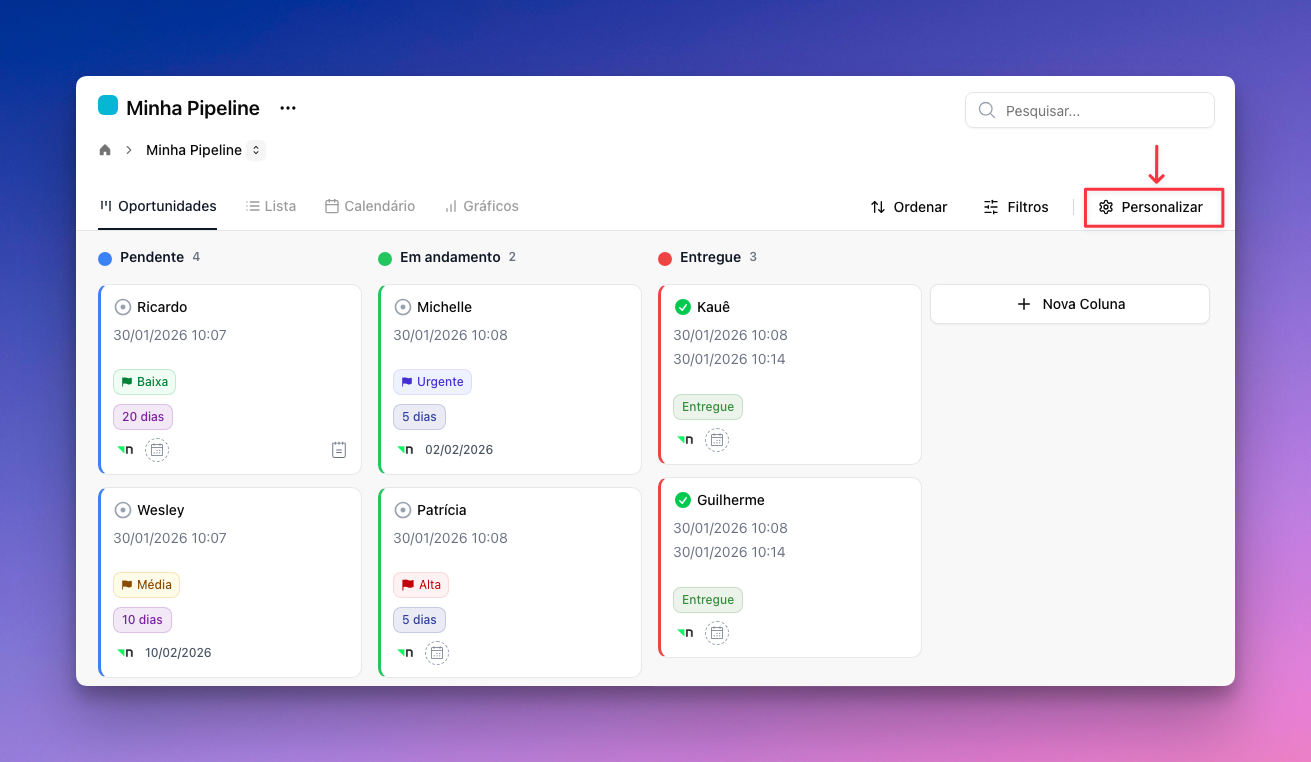
Também é possível filtrar e alterar a ordem dos cards que aparecerão para você, para isso, clique nos botões “Ordenar” e "Filtrar” e personalize da forma que gostaria sobre.
🧠 Como personalizar o pipeline/cards
Os pipelines são personalizáveis e tem diversas opções disponíveis para customizar!
Para acessar isso, clique no botão “Personalizar”.
E aparecerá essa aba “Editar pipeline”
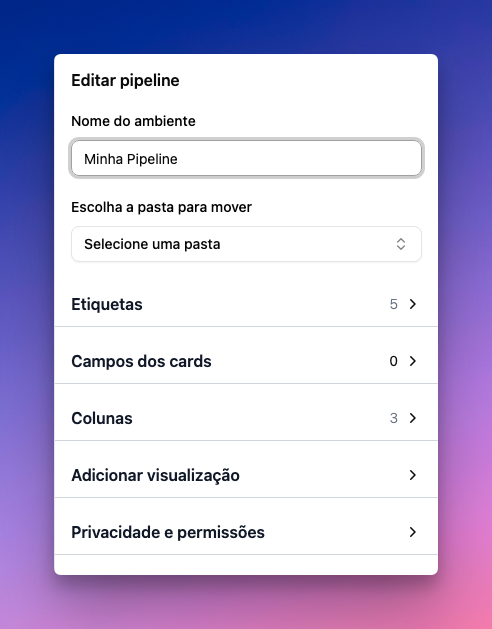
Nesta aba, você consegue customizar os seguintes itens:
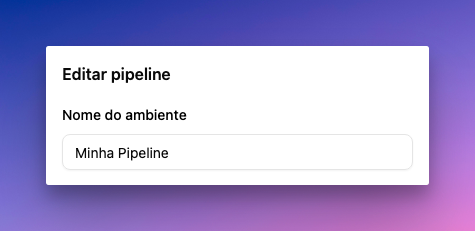
- Nome do ambiente
Para trocar o nome, basta alterar ele no campo “Nome do ambiente” para o que deseja.
- Mover o ambiente de pasta
Para mover o ambiente para outra pasta, basta clicar botão “Escolha a pasta para mover” e selecionar a pasta desejada.
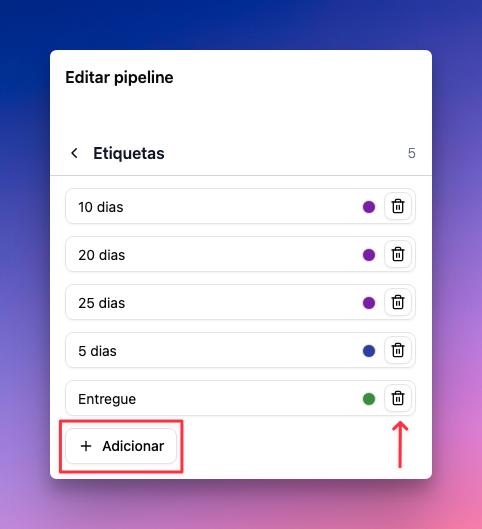
- Adicionar e remover etiquetas dos cards
Para adicionar ou excluir uma etiqueta, é simples: clique na aba “Etiquetas". Para acrescentar, clique no botão “Adicionar”; para excluir, clique no ícone da lixeira.
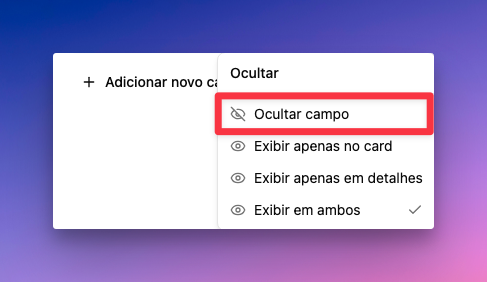
- Adicionar e ocultar campos dos cards
Para adicionar e ocultar campos dos cards, basta clicar na aba “Campos dos cards” e aparecerá todos os campos que estarão na sua tarefa.
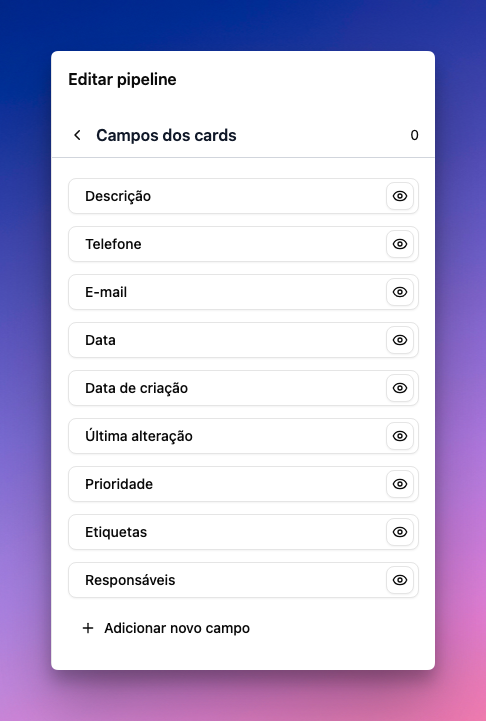
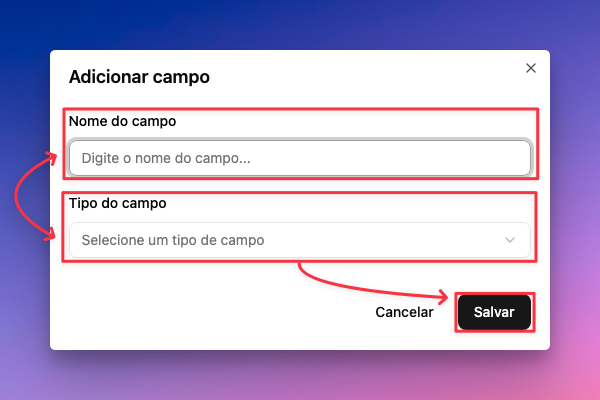
Se quer adicionar um campo, clique em “Adicionar novo campo” e coloque o nome e o tipo desejado para o campo.
Caso queira ocultar um campo, clique no símbolo do olho e aperte em “Ocultar campo”.
- Adicionar ou remover colunas
As colunas já são pré-definidas com três nomes, que são: Pendente, Em andamento e Entregue, mas tem como remove-las e adiciona-las.
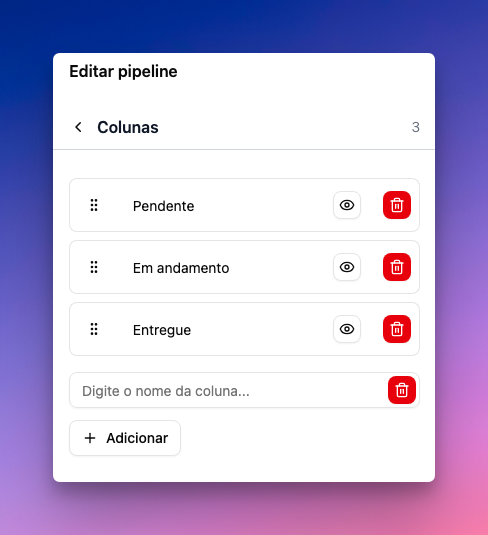
Para acrescentar uma coluna, clique no botão “Adicionar” e escreva o nome da coluna desejada, caso queira ocultar uma coluna, aperte no símbolo do olho e irá oculta-lo.
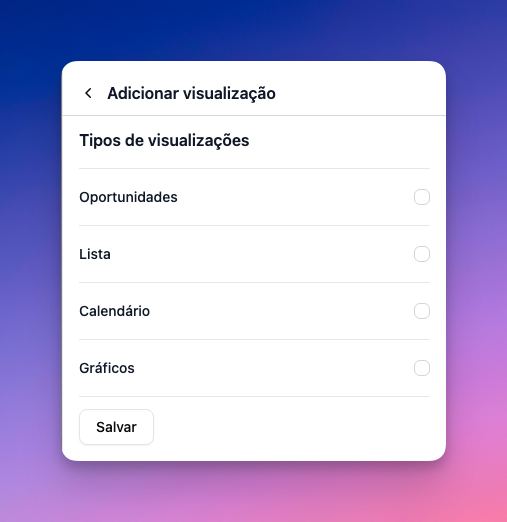
- Adicionar outros tipos de visualização
Para adicionar outros modos de visualizar a pipeline, entre na aba “Adicionar visualização” e marque os quadradinhos das formas que deseja ter em seu pipeline e salve a configuração.
👀 Outras formas de visualização
No Cage, possuímos outras formas de se enxergar suas tarefas além da forma em Quadros, entre elas estão:
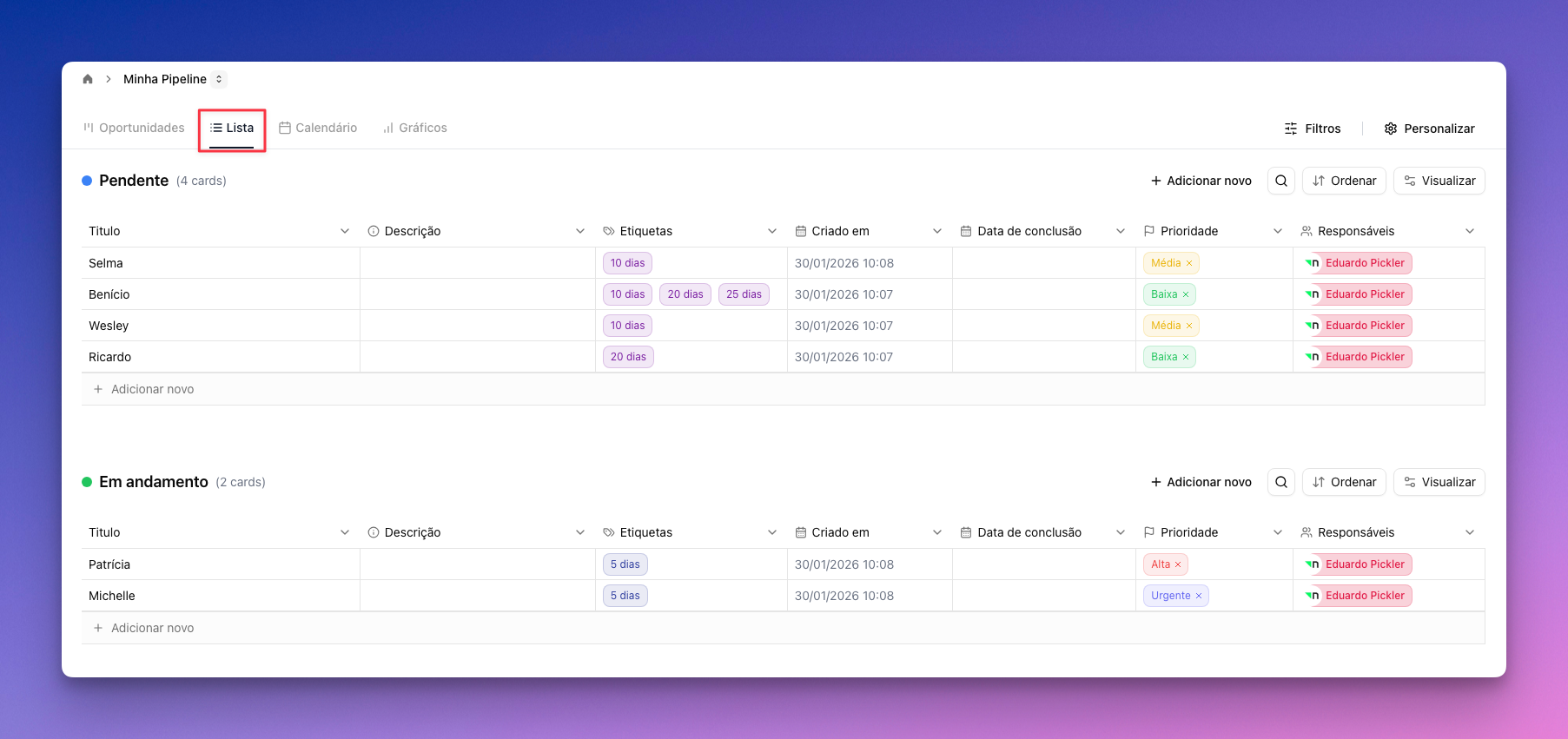
📋 Listas
Essa forma possibilita que você enxergue seus cards de forma mais compacta, porém mais detalhada, também é possível alternar a ordem em que lhe aparece e o que gostaria de visualizar em cada tarefa (Exemplo: caso não queira visualizar o nome do cliente, é possível filtrar e não aparecer mais).
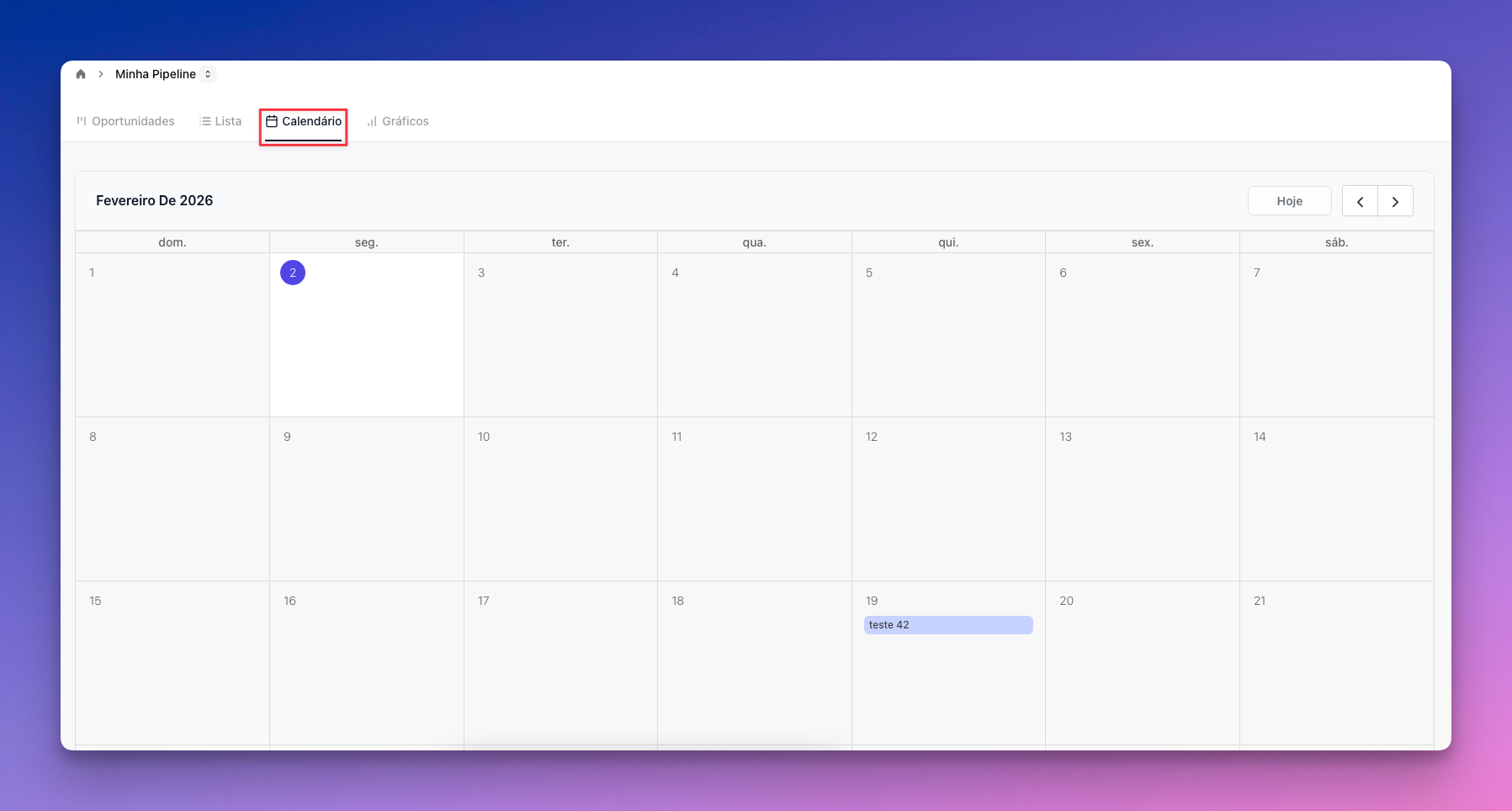
📅 Calendário
Mostra em formato de Calendário seus cards pendentes e é uma forma mais prática de saber o tempo em que cada tarefa deve ser entregue.
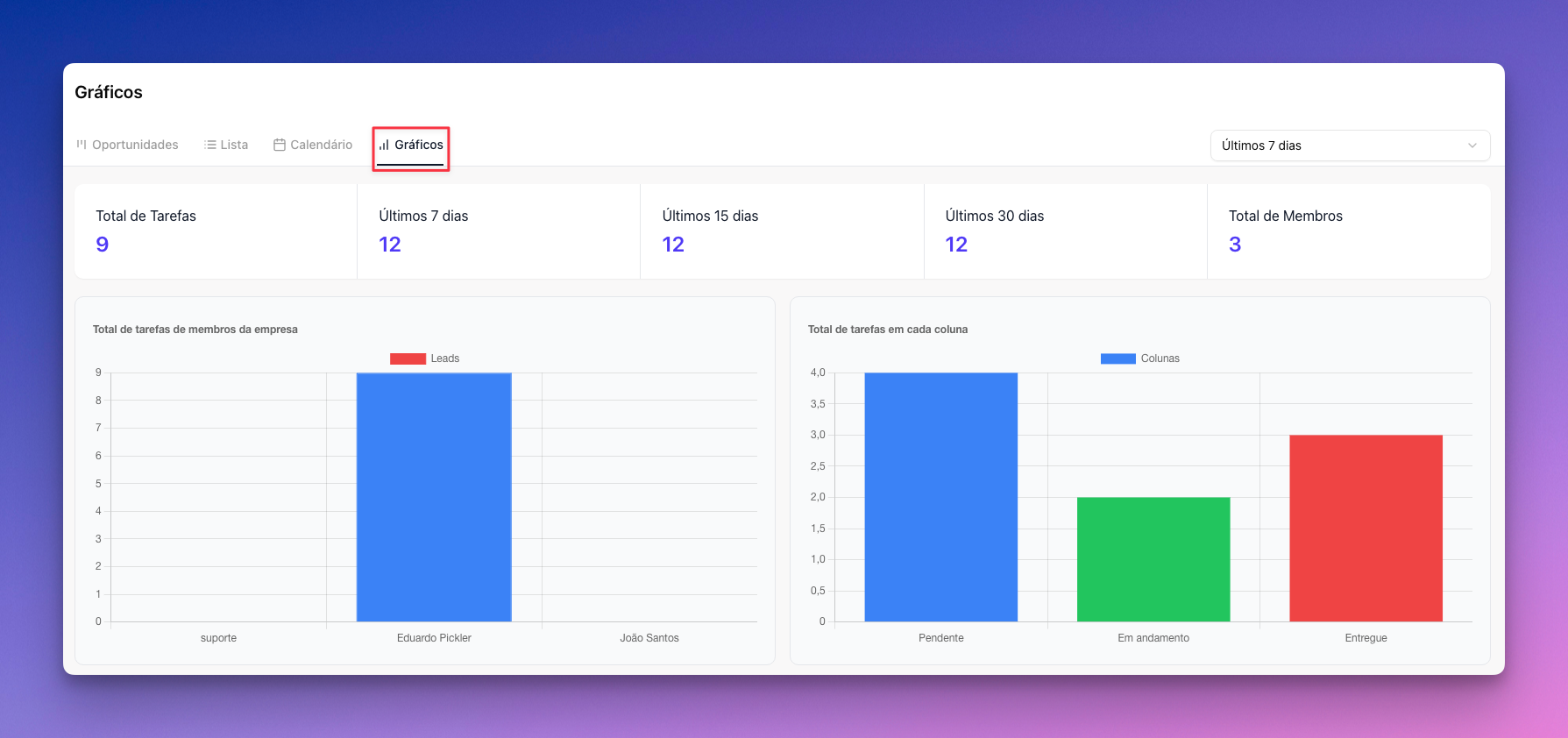
📊 Gráficos
Este formato demonstra gráficos e estatísticas sobre os seus cards, é uma forma mais fácil de administrar suas tarefas e gerenciá-las, é possível alterar os dias em que deseja ver seus cards.
📈 Por que é importante ter o CRM oferecido pelo Cage na sua Empresa
Ter um CRM com registro automático de leads pelo formulários pode causar uma grande diferença em sua empresa:
- Informações em um só lugar:
Todos os dados de contatos, oportunidades e interações ficam centralizados, garantindo uma visão única e consistente do cliente.
- Mais resultado com times menores:
Com menos fricção operacional, as equipes de marketing e vendas produzem mais, com menos dependência de TI ou de integrações externas.
- Menos ferramentas, menos complexidade:
Ao concentrar tudo em uma única plataforma, você reduz custos, elimina múltiplos logins e evita a gestão de várias ferramentas diferentes.
Simplificando: Adicionar o Cage em sua empresa é o sinônimo de transformação do potencial de crescimento por completo, a gente não se contenta em ser mais uma ferramenta, mas uma plataforma transformadora.
Então já cadastre sua conta no Cage e explore o nosso CRM!